
Synkroniser Nextcloud-kalender og -kontakter med Android (via DAVx5)
Lad os bare sige det med det samme:
I modsætning til iOS understøtter Android ikke som standard de åbne CalDAV/CardDAV-protokoller, der skal til for at synkronisere Nextcloud-kalendere og -kontakter.
Det giver mening set fra Googles side (Android er Googles), for de vil have dig til at bruge deres tjenester.
For at gøre det muligt alligevel skal du installere appen DAVx5. Den koster €5,99 én gang i Google Play Butik.
Klik her for at se appen i Google Play Butik.
I denne artikel forklarer vi, hvordan du med DAVx5 alligevel kan oprette en CalDAV- og CardDAV-forbindelse.
Trin 1: Åbn DAVx5-appen, og indstil dine præferencer. Det er vigtigt, at du giver appen alle tilladelser, så den kan fungere korrekt.
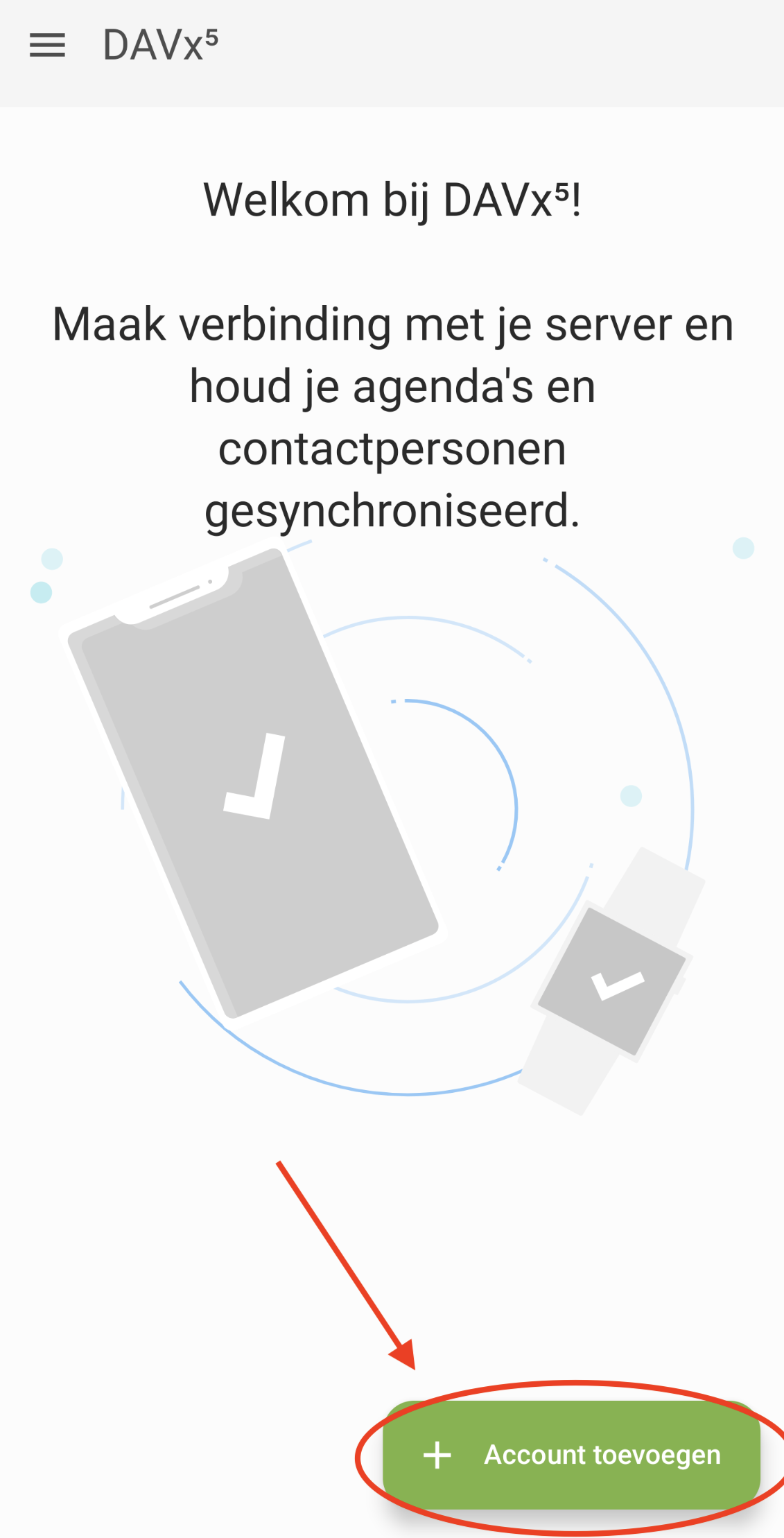
Trin 2: Når du har indstillet dine præferencer, ser du denne skærm. Tryk på 'Tilføj konto'.
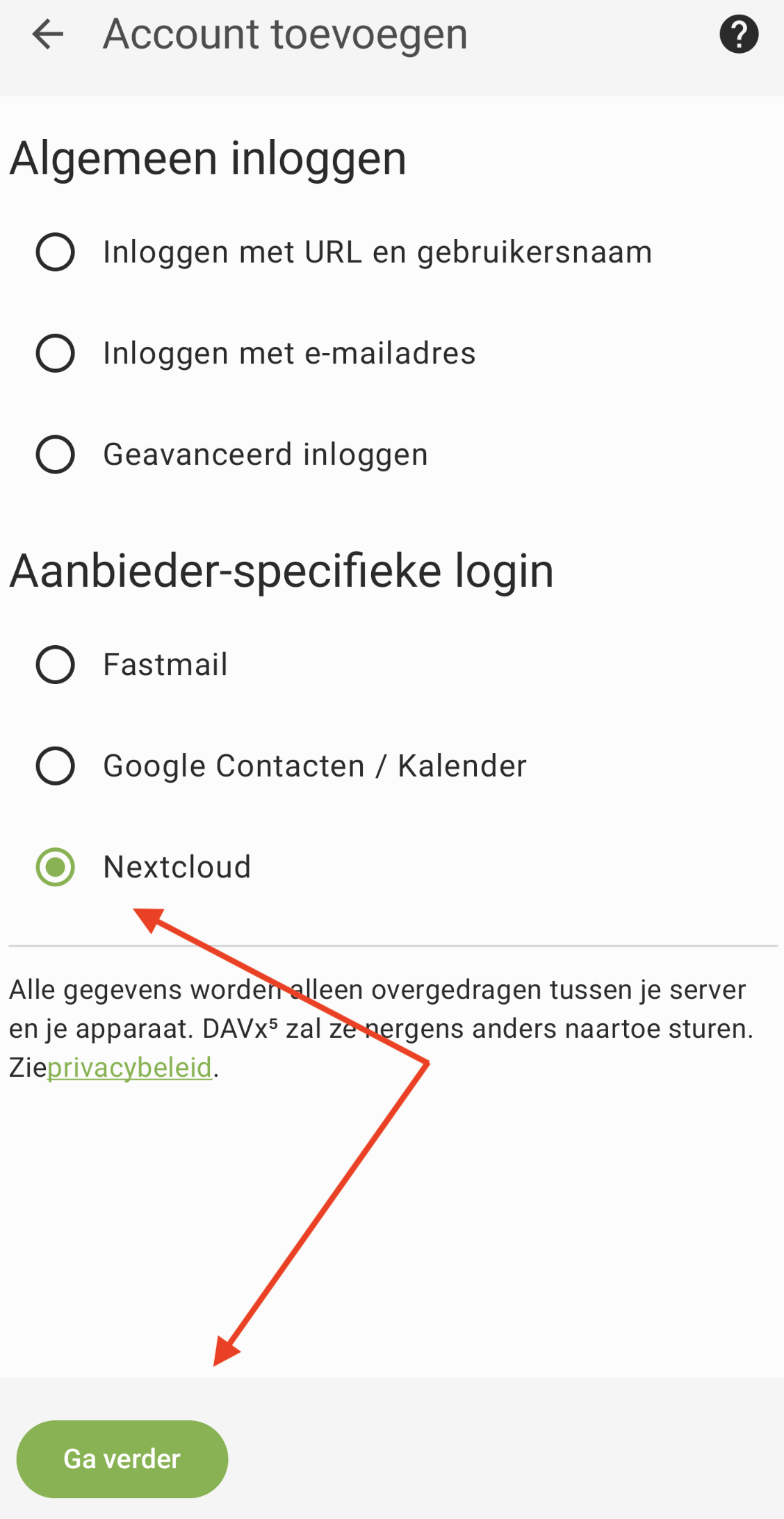
Trin 3: Vælg Nextcloud og tryk på Fortsæt
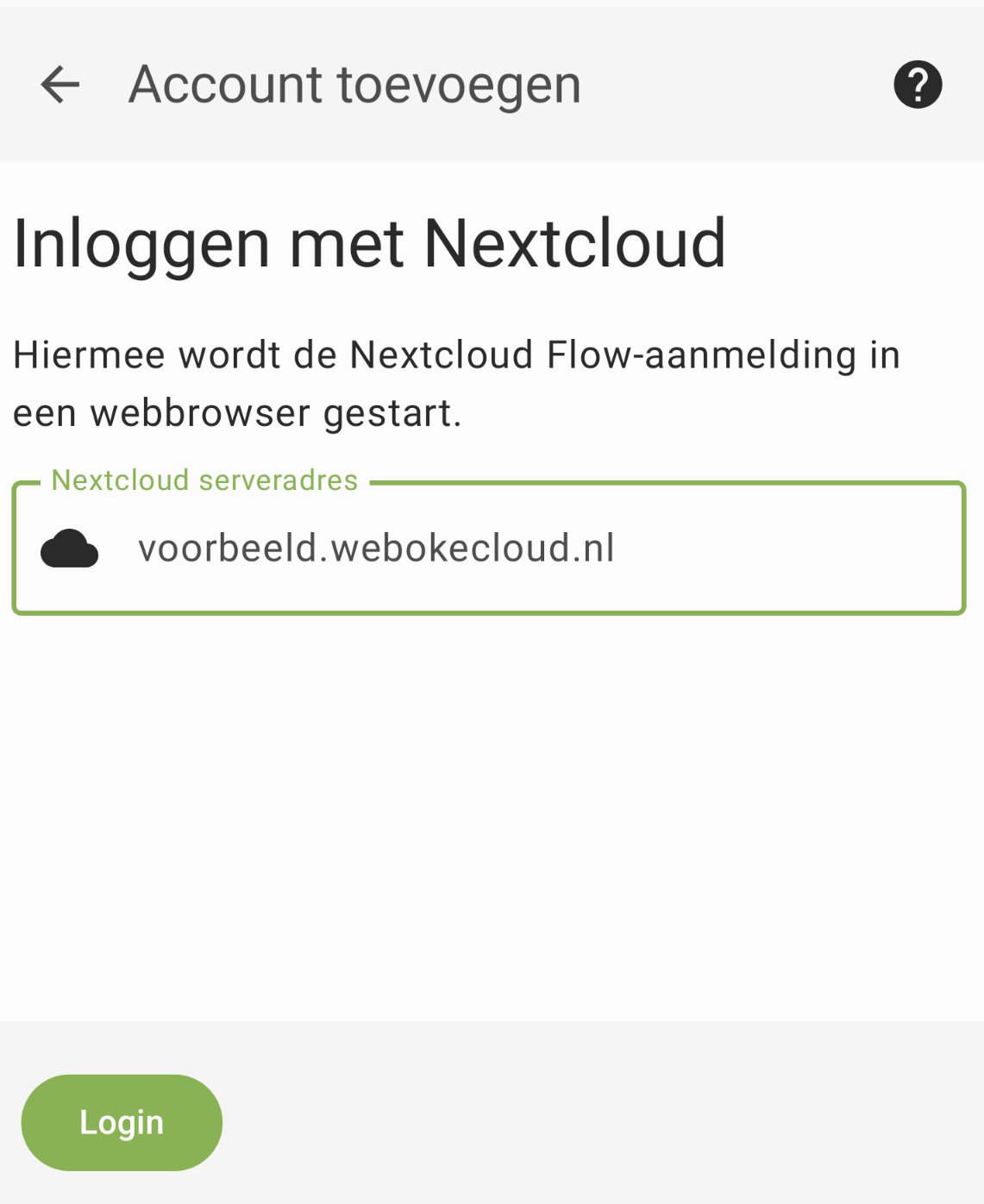
Trin 4: Indtast URL'en til din Nextcloud-server, og tryk på Login
Trin 5: Nu åbnes browseren, hvor du følger det normale login på din Nextcloud-konto. Når du er logget ind, ser du et pop op-vindue, hvor du vælger Giv adgang for at give appen tilladelse til at oprette forbindelse til din Nextcloud-konto.
Trin 6: Sæt flueben ved de kalendere og kontaktlister, du vil synkronisere, og tryk derefter på 'Synkroniser nu'.
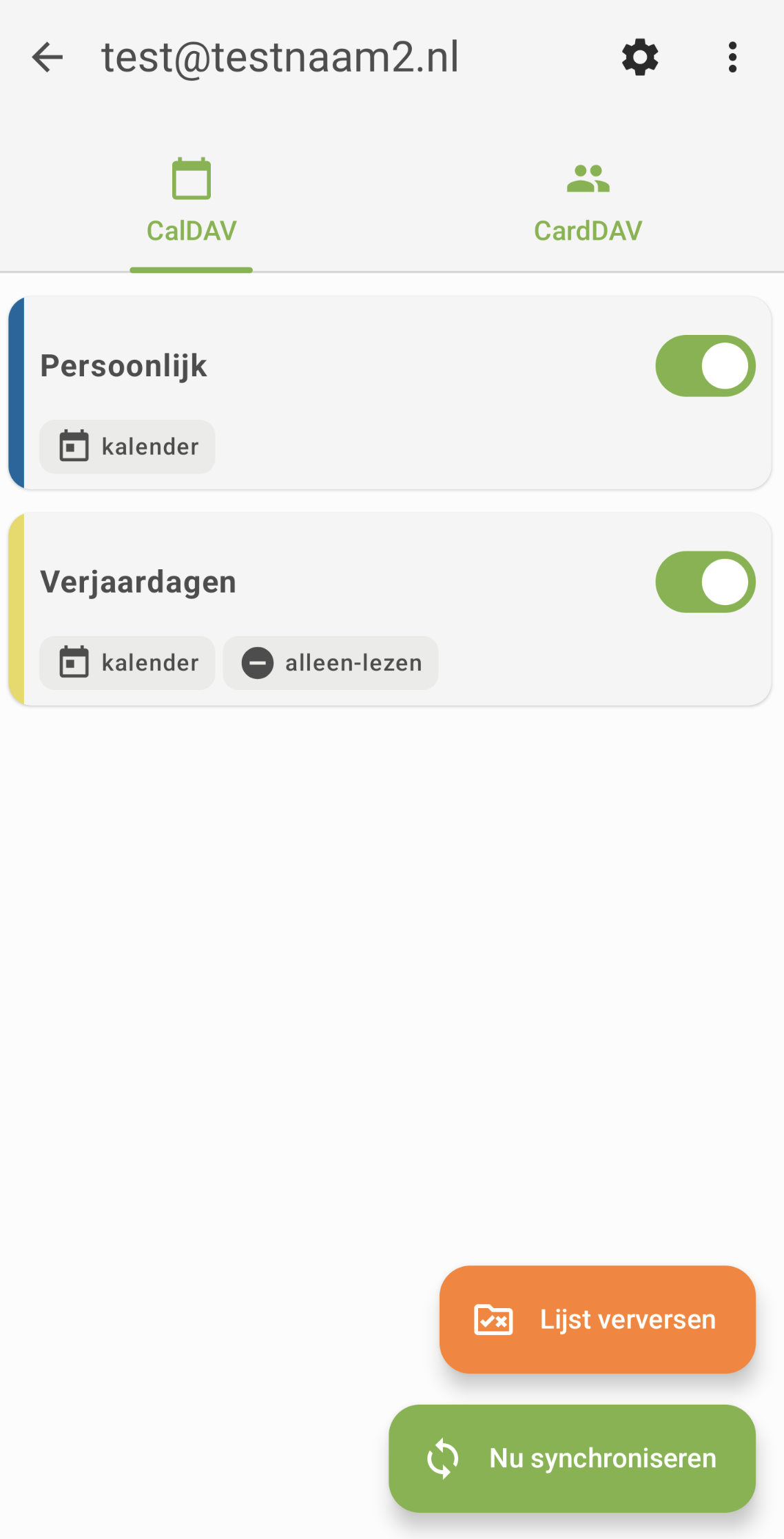
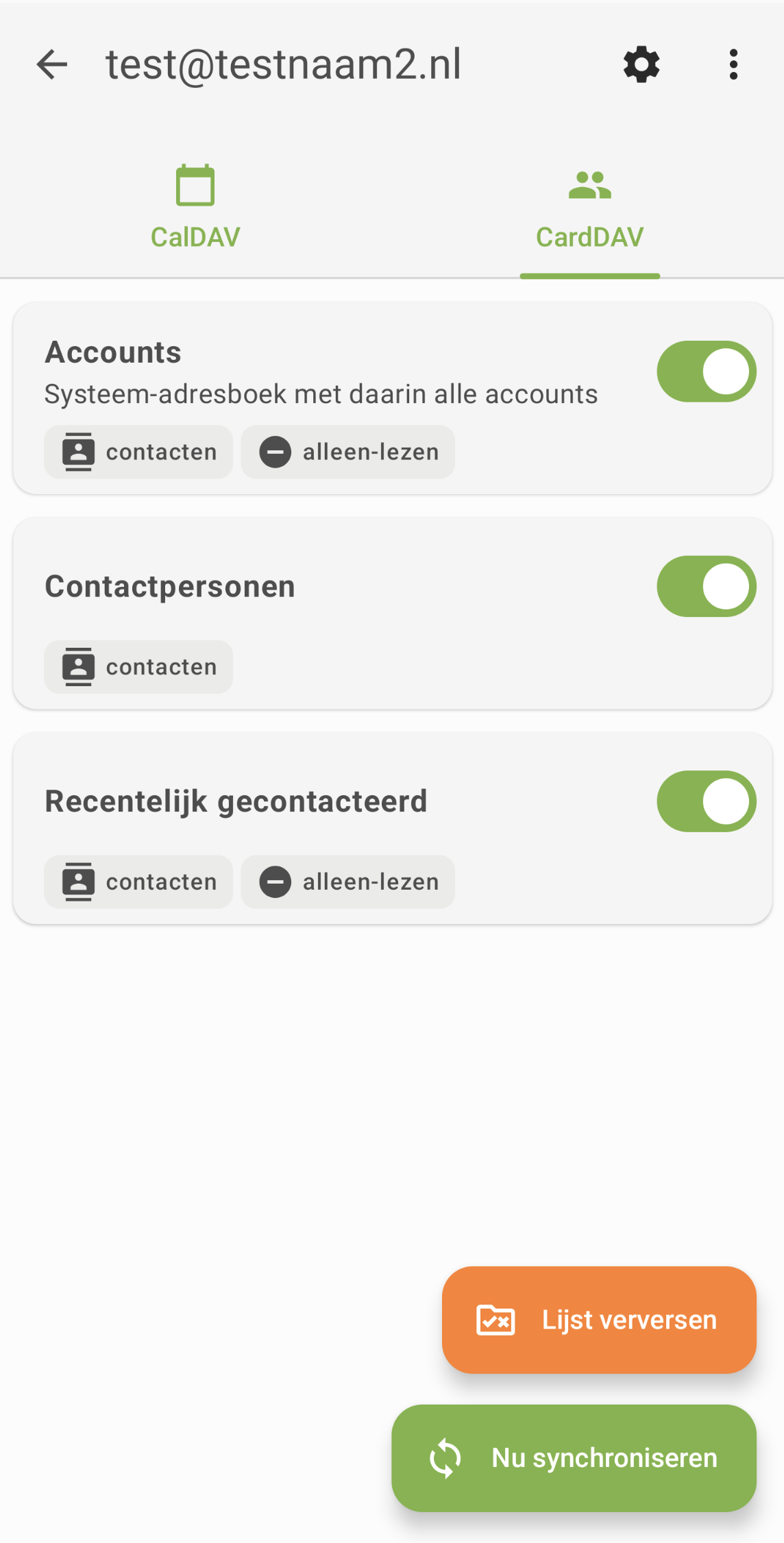
Trin 7: Færdig! Dine kalendere og kontaktlister bliver nu synkroniseret med din Android-enhed. Du finder dem i din almindelige kalender- og kontaktapp.