
Opprett et app-passord (trengs for å koble til apper og enheter)
Fordi vi som et viktig sikkerhetstiltak krever 2FA for alle brukere, må du i mange tilfeller opprette et app-passord når du vil koble Nextcloud-kontoen din til ulike apper.
Tenk for eksempel på situasjoner der du ikke kan bruke den vanlige innloggingen, som:
- Synkronisering av kalendere med CalDAV og kontakter med CardDAV.
- Innlogging i mobilappene til Nextcloud
- Oppsett av en WebDAV-forbindelse
App-passord gir flere store sikkerhetsfordeler. De opprettholder den strenge 2FA-tilgangen, fordi det ikke er mulig å få tilgang til filene dine uten å gå gjennom 2FA. I tillegg kan du ganske enkelt slette app-passordet hvis du for eksempel har mistet smarttelefonen din eller av en annen grunn vil koble fra en enhet.
Det er raskt gjort å opprette et app-passord, og vi forklarer det her:
Trinn 2: Gå til Nextcloud-serveren din på PC-en eller den bærbare datamaskinen, logg inn på kontoen din og klikk deretter på profilen din øverst til høyre.
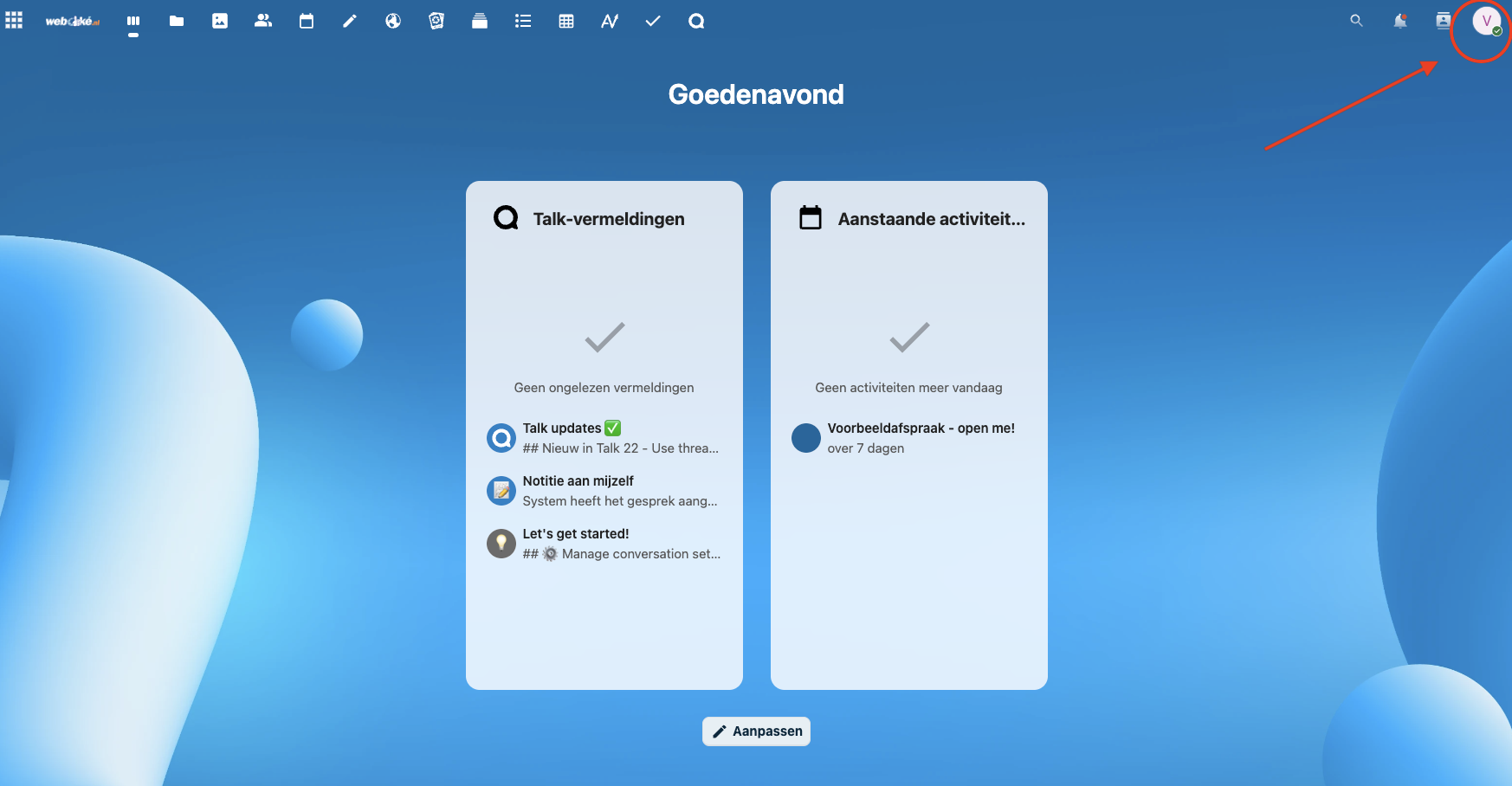
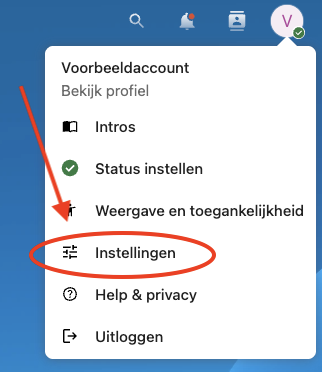
Trinn 3: Klikk på 'Innstillinger' i nedtrekksmenyen
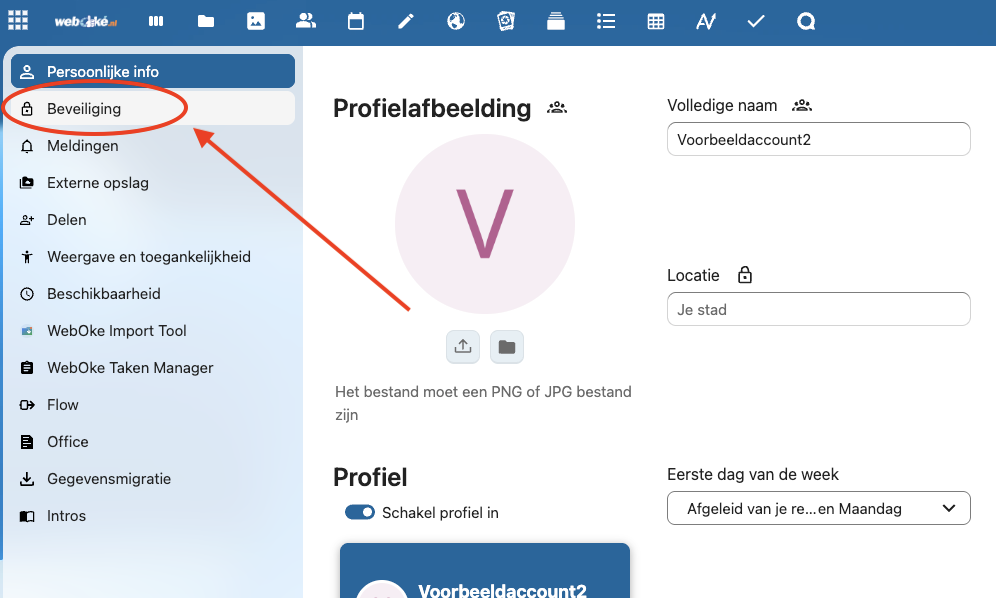
Trinn 4: Klikk på 'Sikkerhet' til venstre
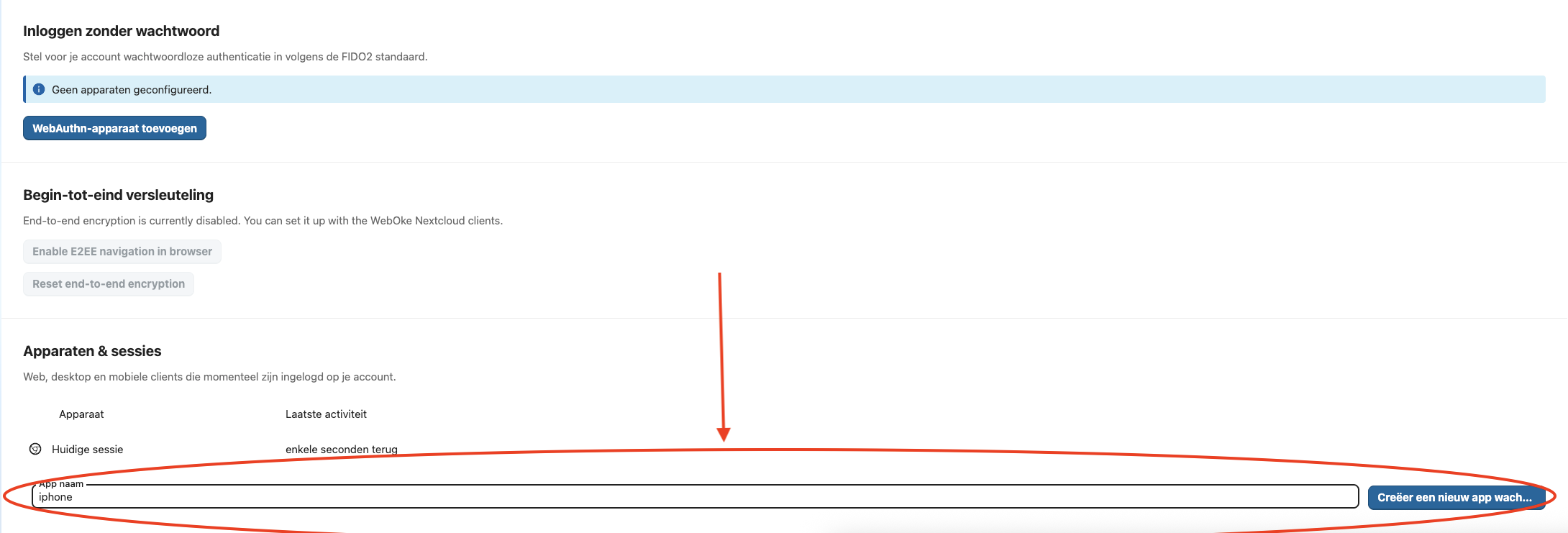
Trinn 5: Rull helt ned i dette skjermbildet til 'Enheter og økter'.
Her oppretter vi et sikkert app-passord som kan brukes til å koble til iPhone-appen.
Skriv inn et navn du kjenner igjen i feltet (i dette tilfellet 'iPhone'), og klikk deretter på 'Opprett nytt app-passord'.
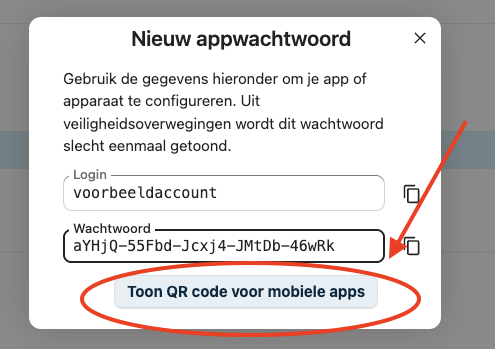
Trinn 6: I vinduet som åpnes, ser du det unike app-passordet som er opprettet.
Vil du logge inn på en smarttelefon, kan du velge innlogging med QR-kode der. Klikk deretter på 'Vis QR-kode for mobilapper' for å se og skanne QR-koden for passordet.
TIPS: Har du både en Mac og en iPhone og trenger dette passordet på iPhone, kan du kopiere passordet på Mac-en og lime det rett inn på iPhone.
Det var det! Med dette passordet kan du sette opp en sikker forbindelse fra en annen app eller enhet. For å koble fra sletter du app-passordet igjen.