Εγκατάσταση του Nextcloud Files σε Apple Mac
Με την εφαρμογή Nextcloud Files μπορείτε να συγχρονίζετε απευθείας με το Mac σας όλα τα αρχεία του Nextcloud server σας, ώστε να έχετε πάντα πρόσβαση στα αρχεία σας στο Nextcloud από το Finder.
Όταν σύρετε ή προσθέτετε αρχεία από το Finder στον φάκελο Nextcloud, τα αρχεία αυτά ανεβαίνουν αμέσως στον Nextcloud server σας. Πρακτικό, έτσι δεν είναι;
Η ρύθμιση γίνεται με λίγα βήματα, που σας εξηγούμε παρακάτω:
Βήμα 1: Μεταβείτε στο https://nextcloud.com/install/#desktop-files
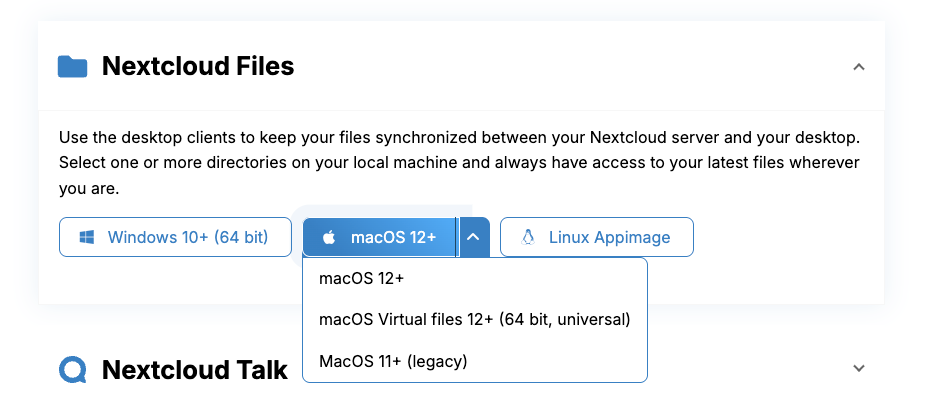
Βήμα 2: Στο «Download for desktop» κάντε κλικ στο αναπτυσσόμενο μενού δίπλα στο «MacOS». Εδώ μπορείτε να επιλέξετε ανάμεσα σε MacOS και MacOS Virtual Files.
MacOS Virtual Files
Με τα Virtual Files αποθηκεύονται στο Mac σας μόνο placeholders των αρχείων και των φακέλων σας. Ένα αρχείο κατεβαίνει από τον server μόνο όταν κάνετε κλικ πάνω του. Έτσι, αν για παράδειγμα έχετε 80GB δεδομένων στο Nextcloud, αυτά δεν καταλαμβάνουν και 80GB στο Mac σας.
MacOS (κανονική έκδοση)
Η κανονική έκδοση αποθηκεύει ένα πλήρες αντίγραφο όλων των αρχείων τοπικά στο Mac σας. Η λειτουργικότητα είναι ακριβώς η ίδια. Το πλεονέκτημα είναι ότι έχετε πρόσβαση στα αρχεία σας και χωρίς internet ή όταν ο Nextcloud server σας δεν είναι προσβάσιμος. Το μειονέκτημα είναι ότι ο αποθηκευτικός χώρος του Mac σας μπορεί να γεμίσει γρήγορα.
Σε αυτή την περίπτωση τα αρχεία σας αποθηκεύονται τόσο στο cloud όσο και στην τοπική σας συσκευή.
Βήμα 3: Ολοκληρώστε τη διαδικασία εγκατάστασης· γίνεται όπως η εγκατάσταση άλλων εφαρμογών στο Mac.
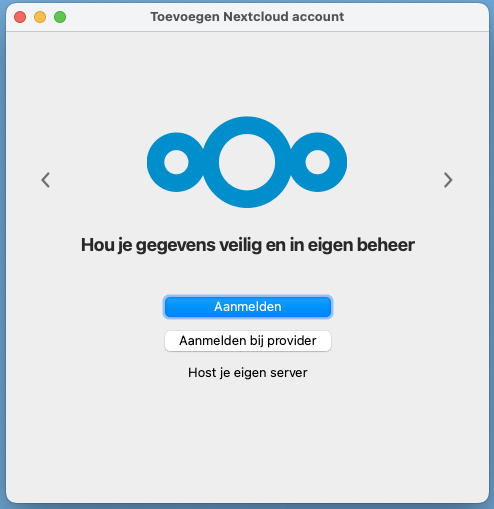
Βήμα 4: Ανοίξτε την εφαρμογή Nextcloud και κάντε κλικ στη «Σύνδεση»
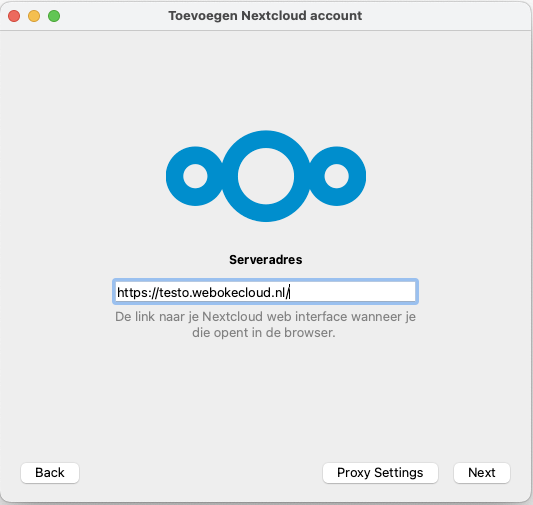
Βήμα 5: Συμπληρώστε το URL του Nextcloud server σας και κάντε κλικ στο «Next».
Βήμα 6: Στη συνέχεια ανοίγει αυτόματα ο browser σας και σε αυτό το παράθυρο κάνετε κλικ στη «Σύνδεση».
Αν είστε ήδη συνδεδεμένοι στο Nextcloud, προχωράτε απευθείας στην επόμενη οθόνη· διαφορετικά πρέπει πρώτα να συμπληρώσετε το όνομα χρήστη και τον κωδικό πρόσβασής σας.
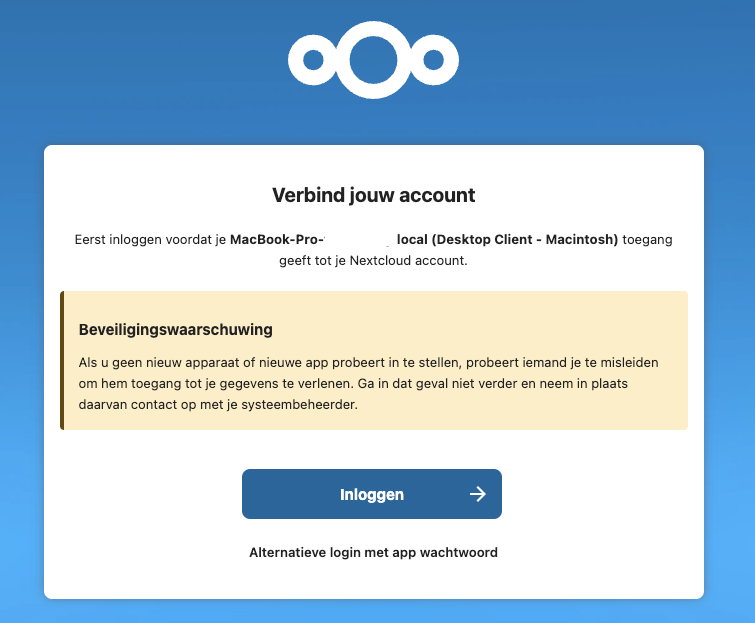
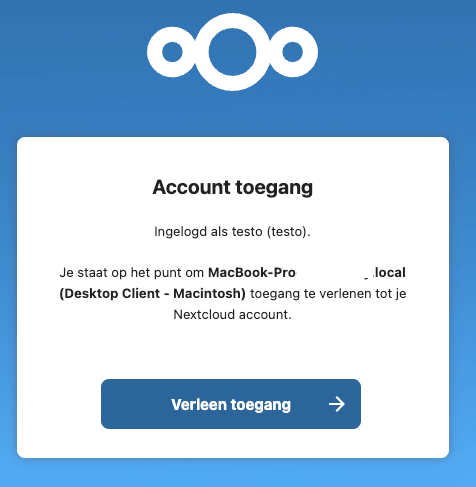
Βήμα 7: Σε αυτή την οθόνη κάντε κλικ στο «Παραχώρηση πρόσβασης»
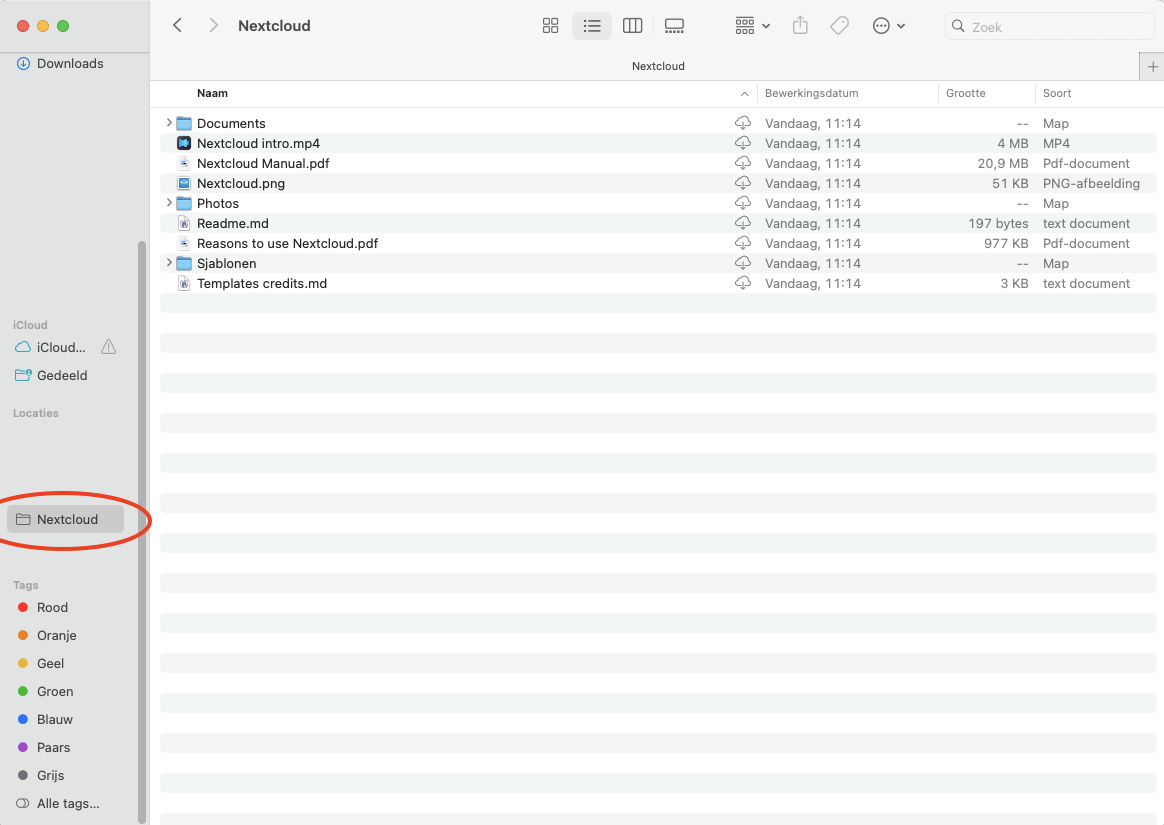
Βήμα 8: Έτοιμο! Το Mac σας και ο Nextcloud server σας συγχρονίζουν πλέον όλα τα αρχεία και τους φακέλους του λογαριασμού σας. Αν ανοίξετε το Finder, θα δείτε στις «Τοποθεσίες» έναν φάκελο με το όνομα «Nextcloud».
Εδώ χρησιμοποιούμε Virtual Files: μόλις κάνουμε κλικ σε ένα αρχείο, κατεβαίνει αμέσως από το Nextcloud και ανοίγει στο Mac. Αν τοποθετήσετε ένα αρχείο στον φάκελο Nextcloud, ανεβαίνει αμέσως αυτόματα στον Nextcloud server.
Αν θέλετε να μπορείτε να ανοίγετε ορισμένους φακέλους και όταν δεν έχετε internet ή όταν ο Nextcloud server είναι offline, κάντε κλικ στο συννεφάκι δίπλα στο όνομα του φακέλου, ώστε να κατέβει.
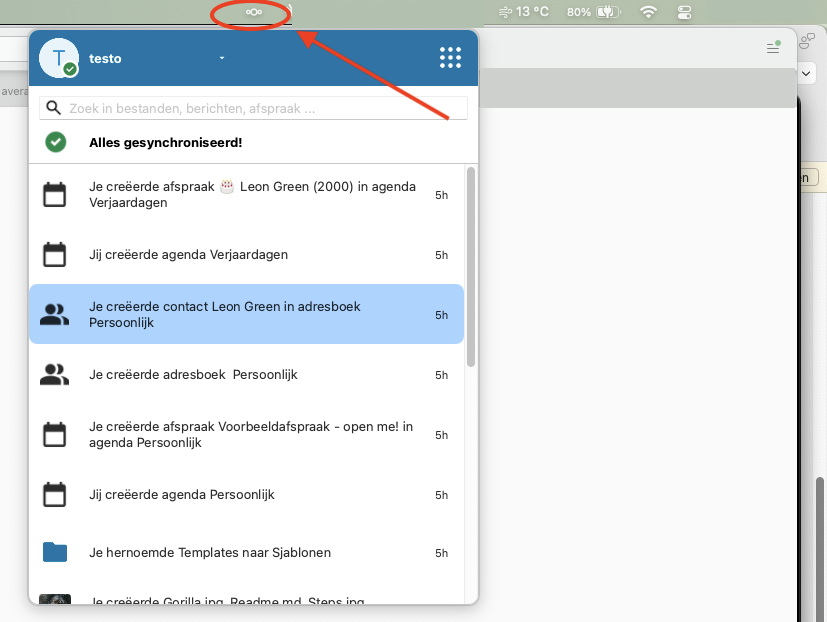
Πάνω δεξιά στη γραμμή μενού του Mac σας βλέπετε πλέον το λογότυπο του Nextcloud. Αν κάνετε κλικ εκεί, ανοίγει η εφαρμογή και μπορείτε να δείτε τη δραστηριότητά σας και να διαχειριστείτε τις ρυθμίσεις (συγχρονισμού).