Μετεγκατάσταση από το Google Drive στο Nextcloud της WebOké
Τα δεδομένα σας είναι αποθηκευμένα εδώ και χρόνια στο Google Drive και σίγουρα αναρωτιέστε πόσο εύκολο είναι να το αφήσετε και να μεταφέρετε τα δεδομένα σας στον δικό σας Nextcloud server;
Καλά νέα: γίνεται πανεύκολα.
Αν και η Google δεν κάνει αυτή τη διαδικασία τόσο απλή όσο άλλοι πάροχοι, αναπτύξαμε μια δική μας εφαρμογή που επιτρέπει στους πελάτες μας να την ολοκληρώνουν εύκολα, με ελάχιστες χειροκίνητες ενέργειες.
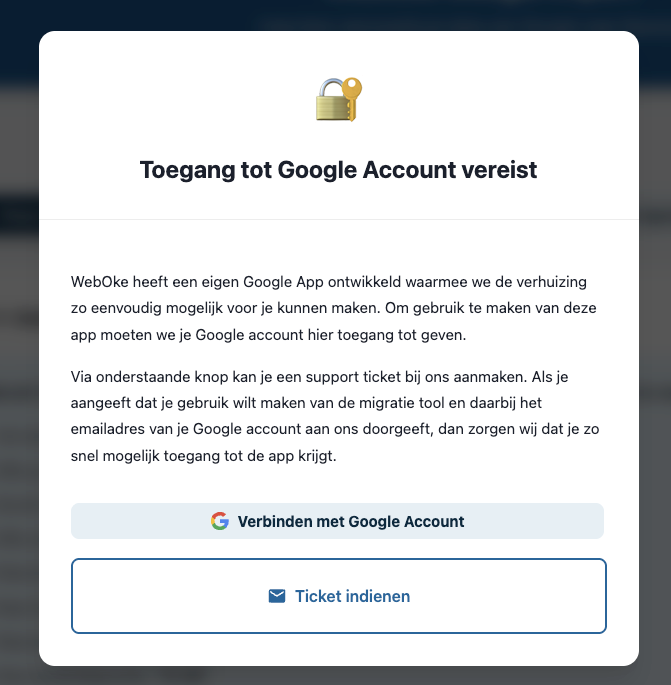
Προσοχή: Επειδή η εφαρμογή μας προς το παρόν είναι κλειστή, δεν μπορείτε να τη χρησιμοποιήσετε αν δεν σας δώσουμε άδεια για αυτό στη Google. Αν θέλετε να χρησιμοποιήσετε το εργαλείο μετεγκατάστασης Google Drive, στείλτε μας μέσω του Κέντρου υποστήριξης στην περιοχή πελατών ένα αίτημα (ticket) με τη διεύθυνση email του λογαριασμού Google σας, και θα σας δώσουμε το συντομότερο δυνατό πρόσβαση στην εφαρμογή μας στη Google.
Λόγω περιορισμών από την πλευρά της Google, αυτός είναι προς το παρόν ο μόνος δυνατός τρόπος· ελπίζουμε στο μέλλον να μπορούμε να παραλείψουμε αυτό το βήμα.
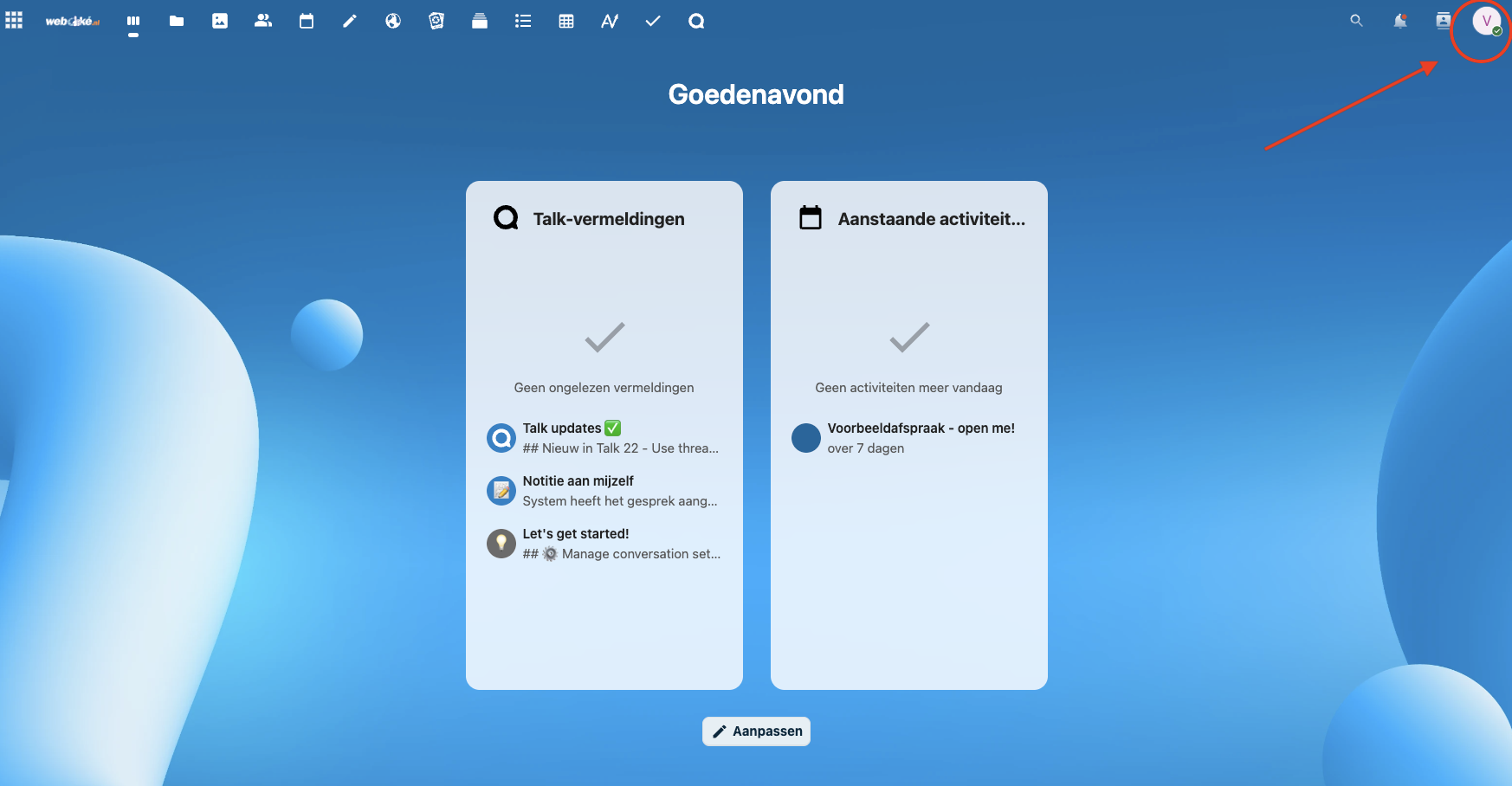
Βήμα 1: Συνδεθείτε στον λογαριασμό Nextcloud σας και κάντε κλικ πάνω δεξιά στο προφίλ σας.
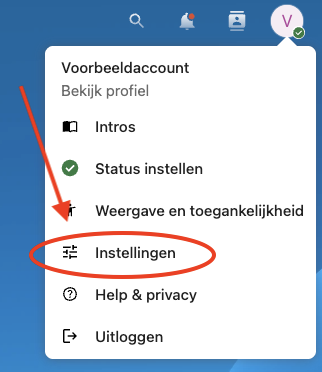
Βήμα 2: Κάντε κλικ στις Ρυθμίσεις στο αναπτυσσόμενο μενού
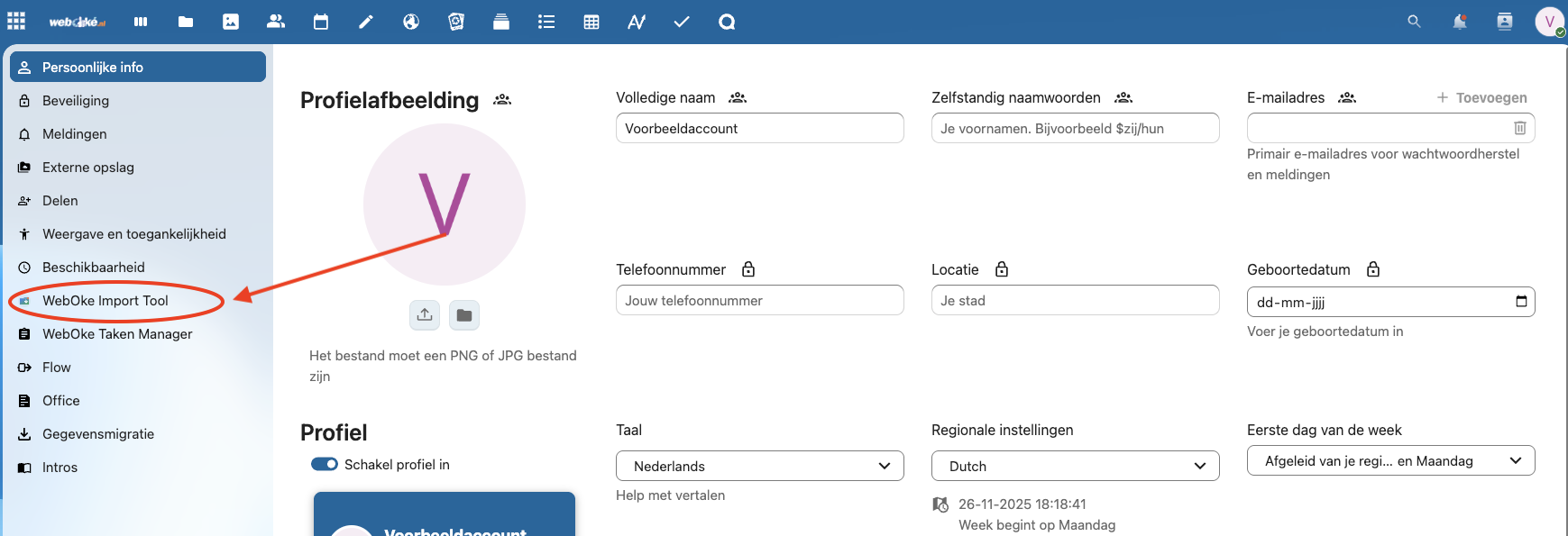
Βήμα 3: Κάντε κλικ αριστερά στο WebOke Import Tool
Βήμα 4: Όταν ανοίγετε την εφαρμογή για πρώτη φορά, βλέπετε αυτό το μήνυμα. Αν έχετε ήδη υποβάλει αίτημα και έχετε λάβει πρόσβαση στην εφαρμογή, μπορείτε να κάνετε κλικ εδώ στο «Σύνδεση με λογαριασμό Google» και να προχωρήσετε στο επόμενο βήμα.
Αν δεν έχετε υποβάλει ακόμη αίτημα με τη διεύθυνση email του λογαριασμού Google σας, μπορείτε να κάνετε κλικ απευθείας στην Υποβολή αιτήματος .
Μόλις λάβετε πρόσβαση στην εφαρμογή, μπορείτε να επιστρέψετε εδώ και να συνδεθείτε στον λογαριασμό Google σας.
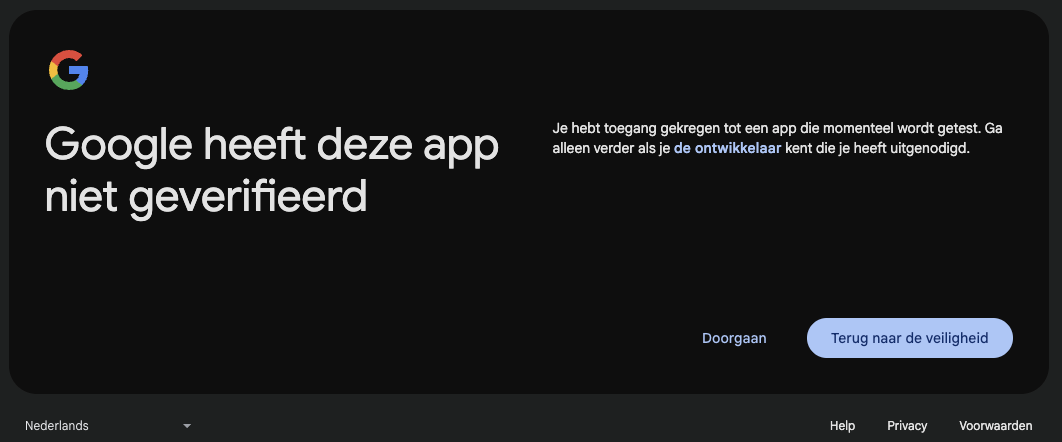
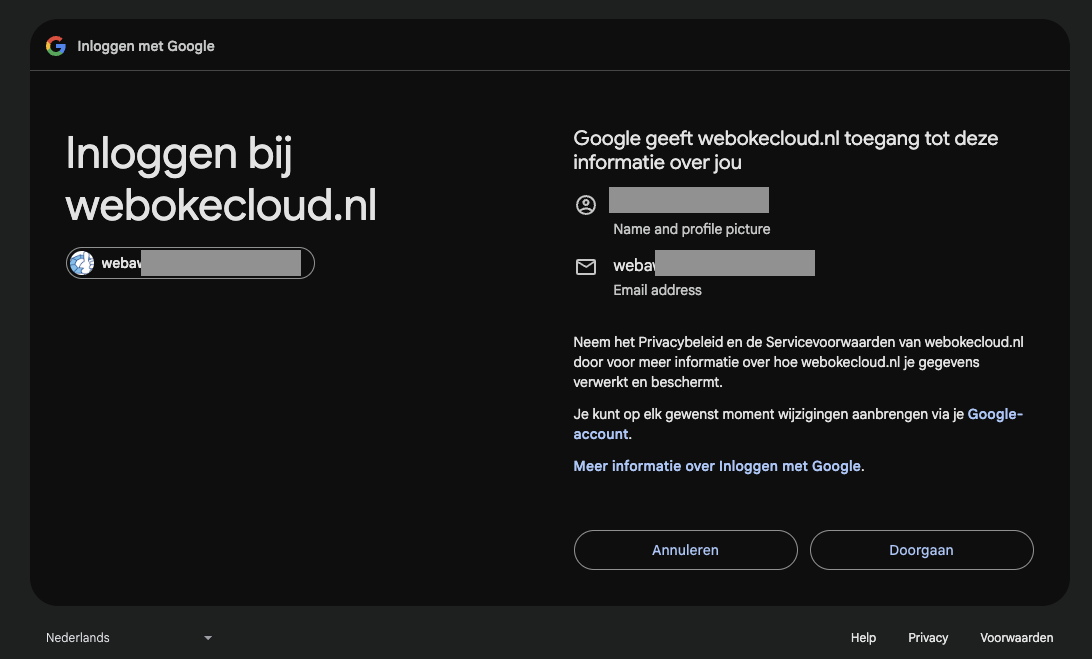
Βήμα 5: Συνδεθείτε στον λογαριασμό Google που μας δηλώσατε και στις επόμενες οθόνες κάντε κλικ στη Συνέχεια.
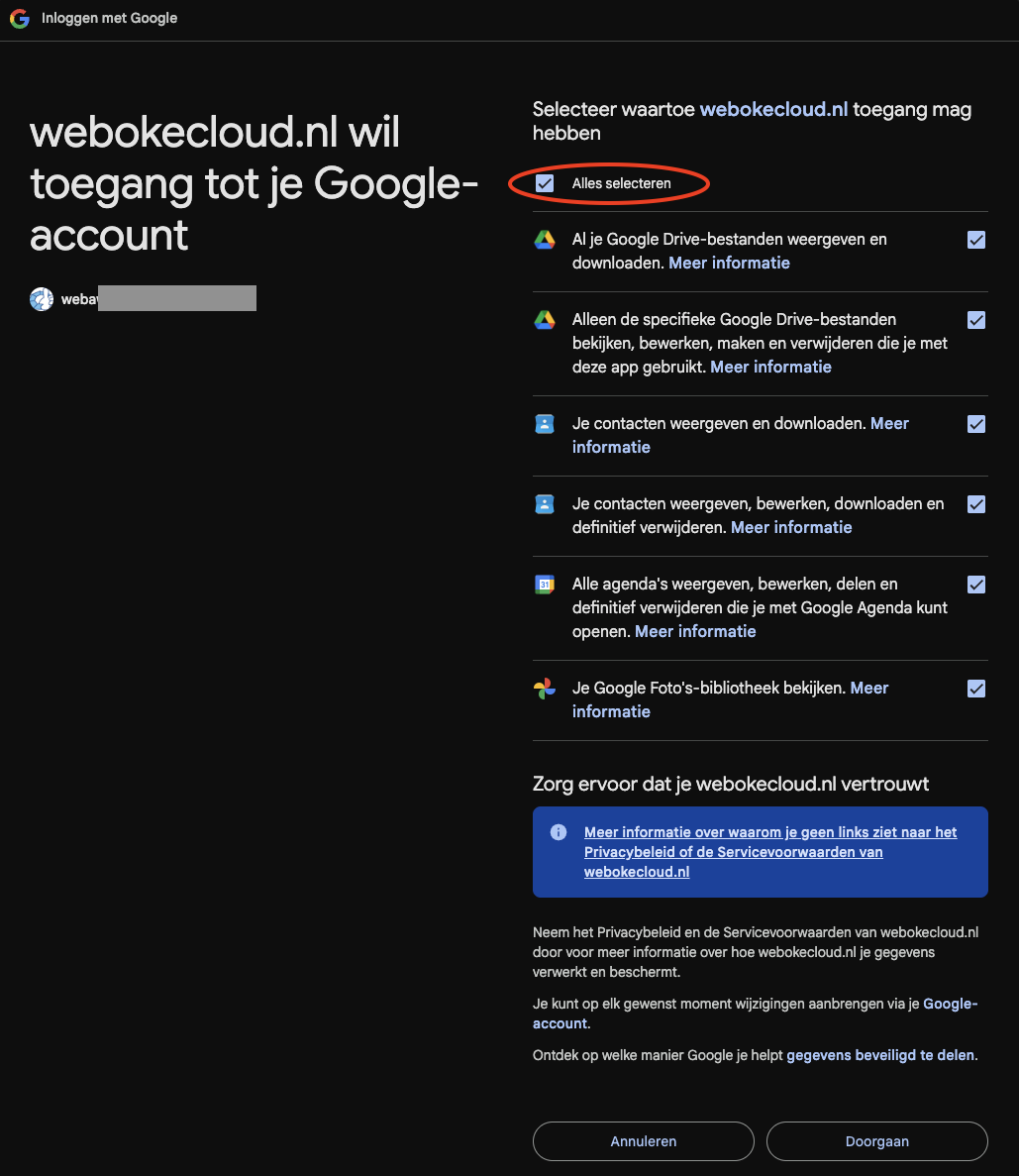
Βήμα 6: Κάντε κλικ στην Επιλογή όλων και στη συνέχεια στη Συνέχεια
Βήμα 7: Έχετε κάνει ήδη το πιο σημαντικό: μέσα στην εφαρμογή μετεγκατάστασης υπάρχει πλέον ενεργή σύνδεση ανάμεσα στον Nextcloud server σας και στον λογαριασμό Google σας.
Στην εφαρμογή βλέπετε 4 επιλογές μενού, τις οποίες θα εξετάσουμε όλες.
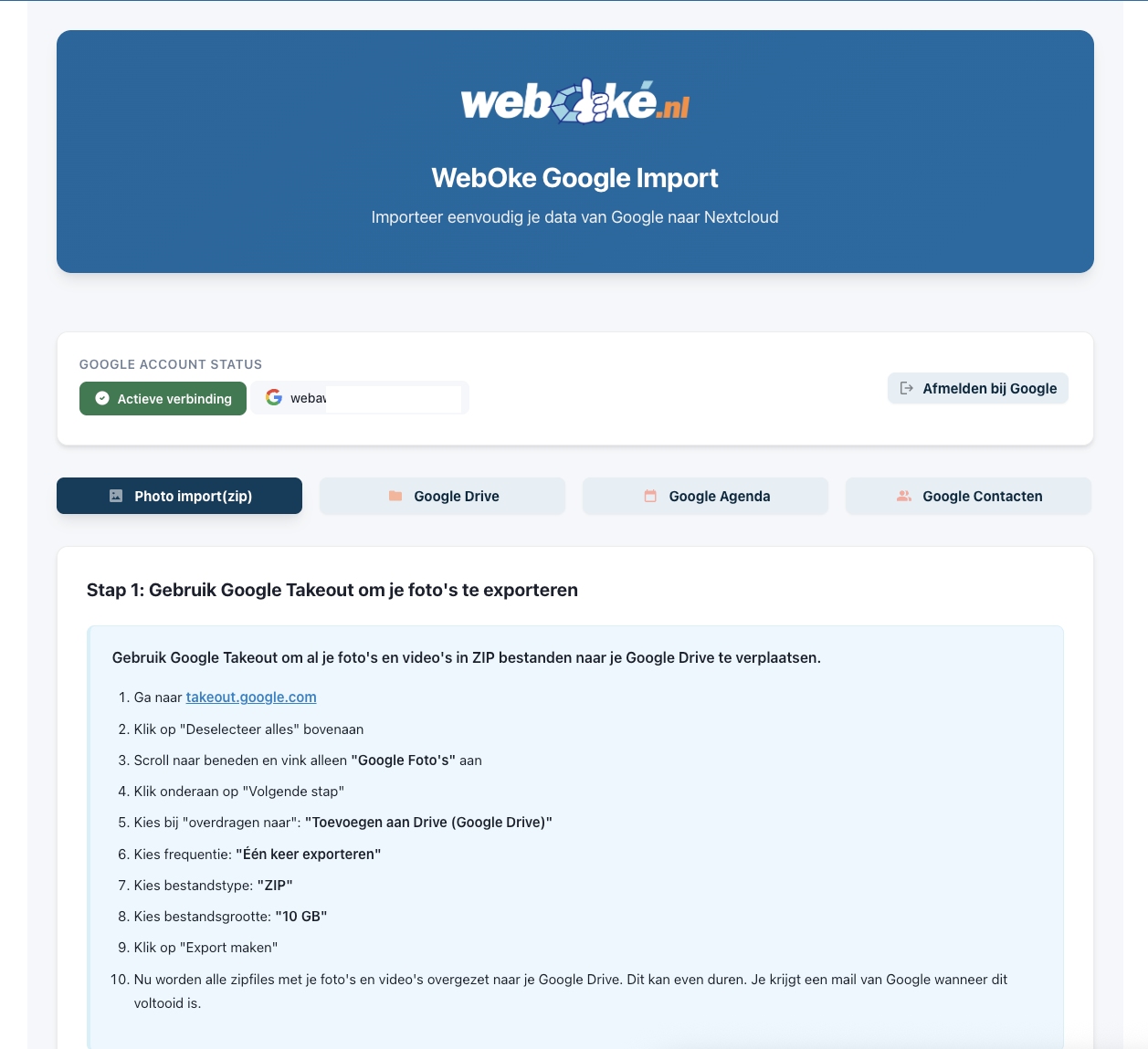
Photo import: Επειδή η Google αποθηκεύει τις φωτογραφίες διαφορετικά από τα αρχεία σας, δεν είναι δυνατό να μεταφερθούν απευθείας από τον έναν server στον άλλον.
Ωστόσο, δημιουργήσαμε για αυτό μια καλή διαδικασία που το αυτοματοποιεί όσο το δυνατόν περισσότερο· θα βρείτε έναν οδηγό βήμα προς βήμα μέσα στην εφαρμογή μετεγκατάστασης στο Nextcloud.
Η διαδικασία που αναπτύξαμε για αυτή τη μετεγκατάσταση είναι μοναδική και πολύ πλήρης: όλα τα μεταδεδομένα των φωτογραφιών σας, όπως η συσκευή με την οποία τραβήχτηκαν, η τοποθεσία και η ημερομηνία, μεταφέρονται κατά τη μετεγκατάσταση.
Google Drive: Καλά νέα: όλα τα αρχεία σας στο Google Drive μπορούν να μεταφερθούν μονομιάς. Θα το δούμε αναλυτικά παρακάτω.
Google Ημερολόγιο: Τα ημερολόγια Google σας μεταφέρονται εδώ πολύ εύκολα. Θα το δούμε αναλυτικά παρακάτω.
Επαφές Google: Και οι επαφές σας μεταφέρονται εύκολα με λίγα κλικ. Θα το δούμε αναλυτικά παρακάτω.
Μεταφορά αρχείων και φακέλων από το Google Drive
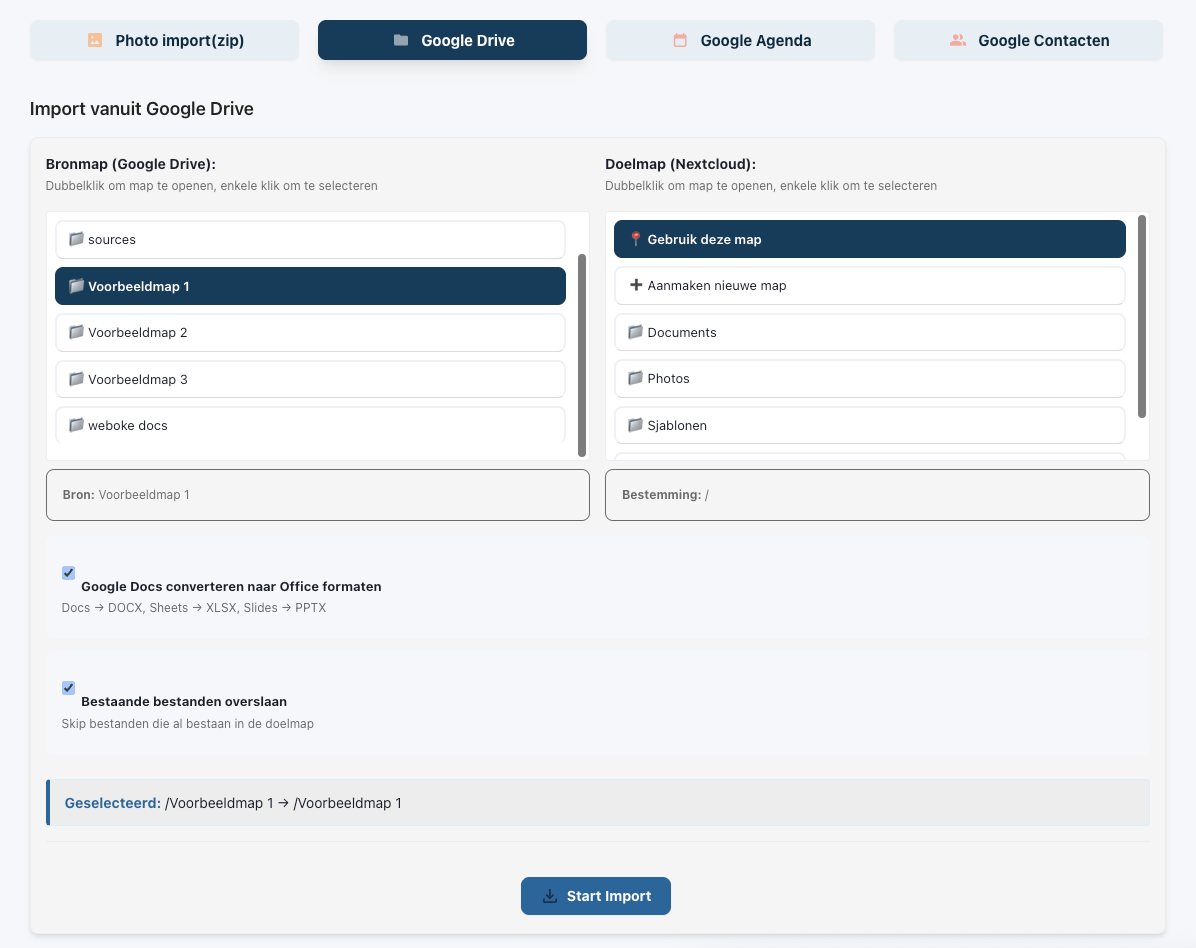
Στην εφαρμογή μετεγκατάστασης κάντε κλικ στο Google Drive
Σε αυτή τη σελίδα βλέπετε στα αριστερά όλο το περιεχόμενο του λογαριασμού Google Drive σας.
Στον Φάκελο προέλευσης μπορείτε να επιλέξετε τον φάκελο που θέλετε να μεταφέρετε στον Nextcloud server σας.
Επειδή η μετεγκατάσταση, ανάλογα με το μέγεθος και τον αριθμό των αρχείων, είναι μια απαιτητική εργασία για τον server, προς το παρόν μπορείτε να μεταφέρετε μόνο έναν φάκελο ανά εργασία· μπορείτε όμως να ξεκινήσετε πολλές εργασίες ταυτόχρονα.
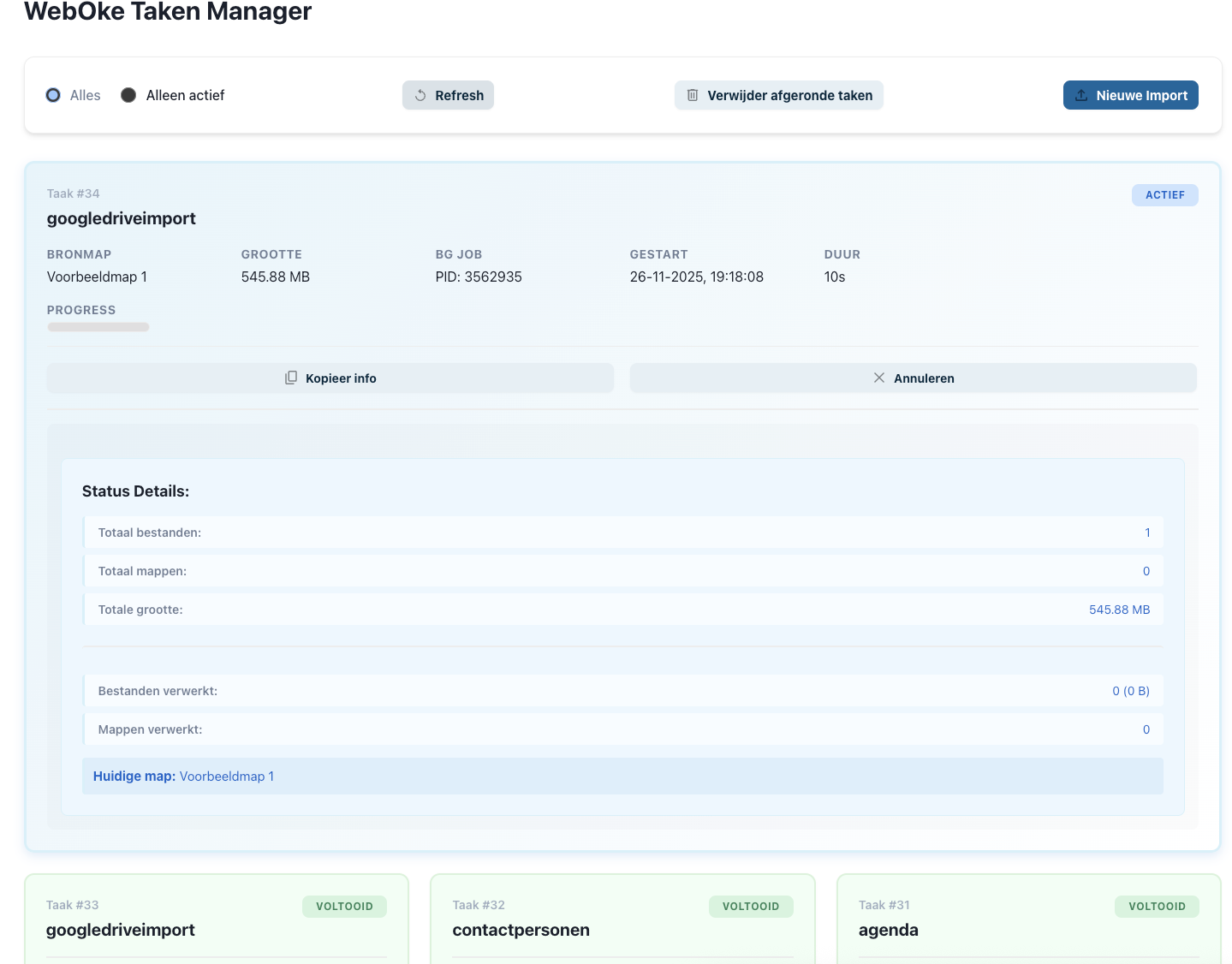
Μπορείτε να παρακολουθείτε την πρόοδο της μετεγκατάστασης στο WebOke Taken Manager που βλέπετε στο αριστερό μενού· θα λάβετε email όταν ολοκληρωθεί η μετεγκατάσταση.
Ανάλογα με τον όγκο των δεδομένων, αυτό μπορεί να διαρκέσει μερικές ώρες. Μπορείτε να κλείσετε το παράθυρο χωρίς πρόβλημα· η εργασία συνεχίζεται.
Μεταφορά ημερολογίων στο Nextcloud
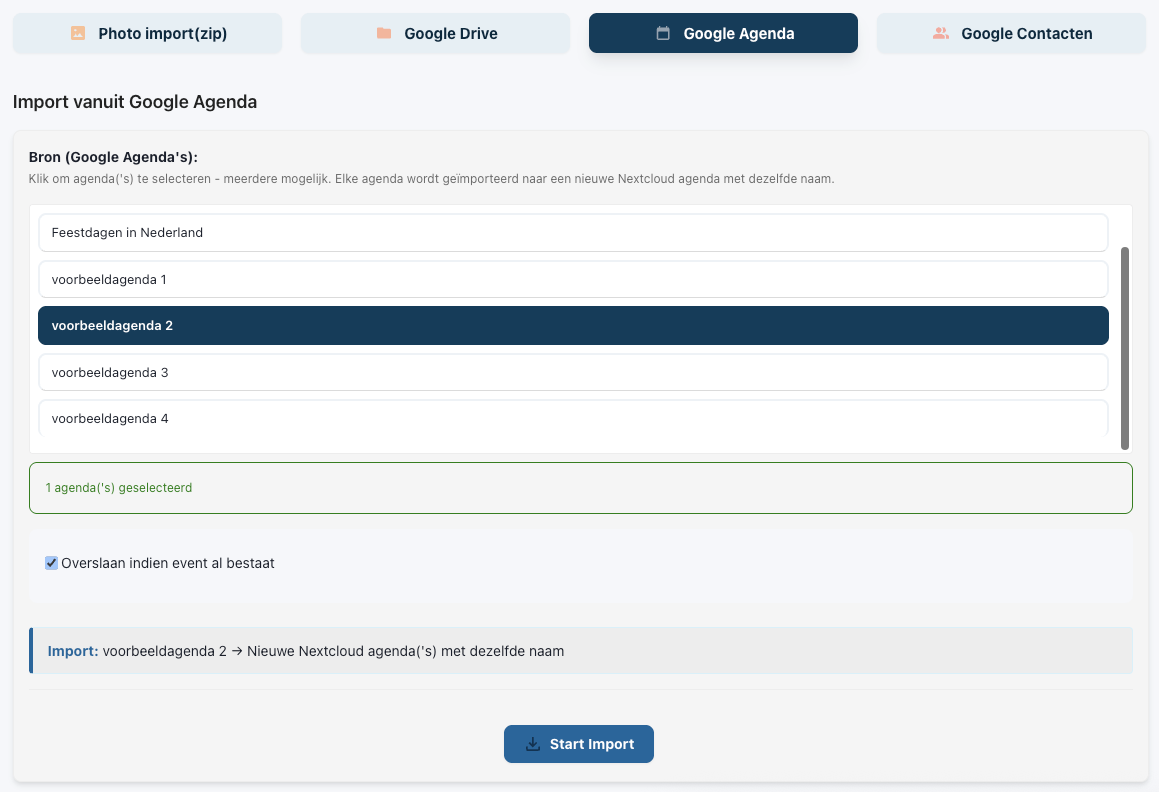
Στην εφαρμογή μετεγκατάστασης κάντε κλικ στα Ημερολόγια Google.
Εδώ βλέπετε όλα τα ημερολόγια Google σας. Μπορείτε να επιλέξετε ένα ή περισσότερα ημερολόγια που θέλετε να μεταφέρετε· όταν κάνετε κλικ στο Start import ξεκινά η μετεγκατάσταση, η οποία ολοκληρώνεται μέσα σε λίγα λεπτά.
Μπορείτε να παρακολουθείτε την κατάσταση στο WebOke Taken Manager που βλέπετε στο αριστερό μενού.
Μεταφορά επαφών στο Nextcloud
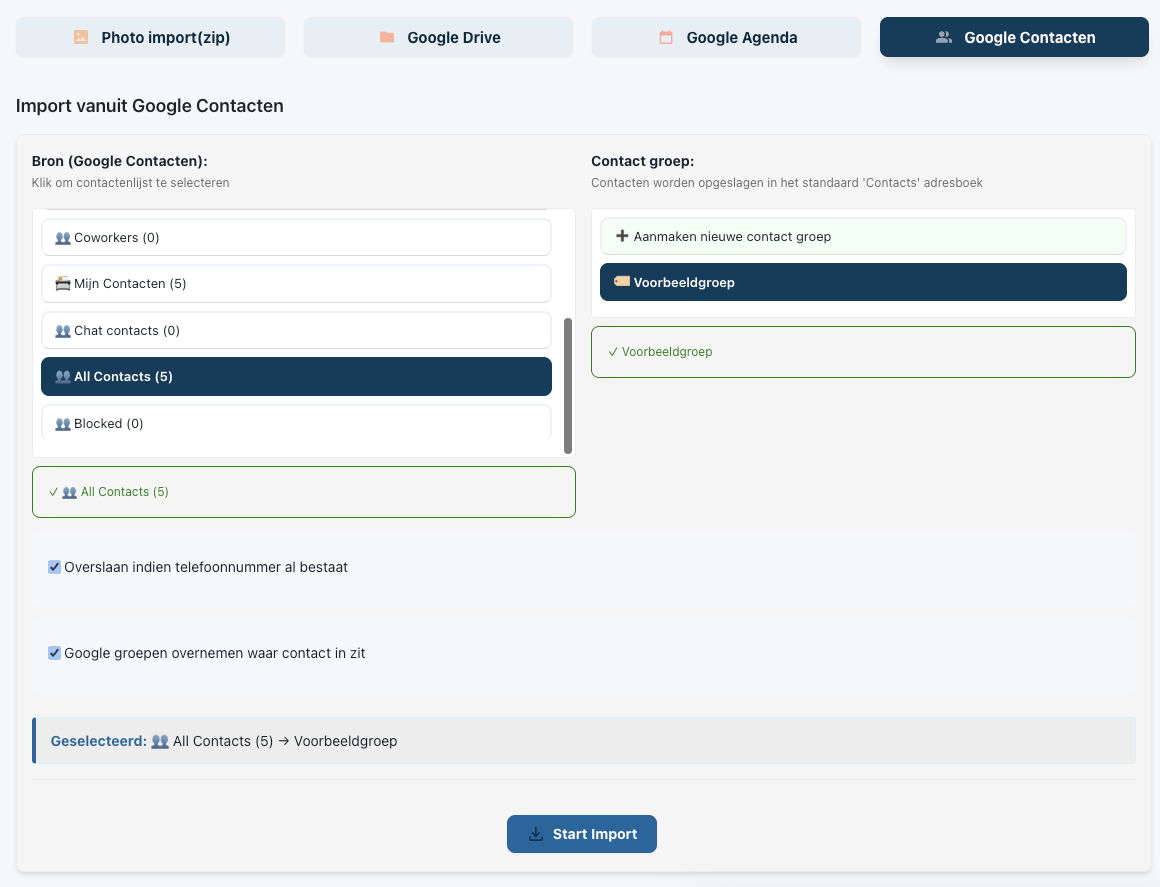
Μεταβείτε στις «Επαφές Google».
Στην «Προέλευση» βλέπετε τις ομάδες επαφών που έχετε αποθηκεύσει στη Google· εδώ μπορείτε να επιλέξετε μία ή περισσότερες ομάδες που θέλετε να μεταφέρετε.
Δεξιά, στην «Ομάδα επαφών» μπορείτε να επιλέξετε μια ομάδα στον λογαριασμό Nextcloud σας στην οποία θα μεταφερθούν οι επαφές.
Αφού κάνετε την επιλογή σας, μπορείτε να κάνετε κλικ κάτω κάτω στο «Start Import» για να ξεκινήσει η μετεγκατάσταση.
Μπορείτε να παρακολουθείτε την κατάσταση στο WebOke Taken Manager που βλέπετε στο αριστερό μενού.