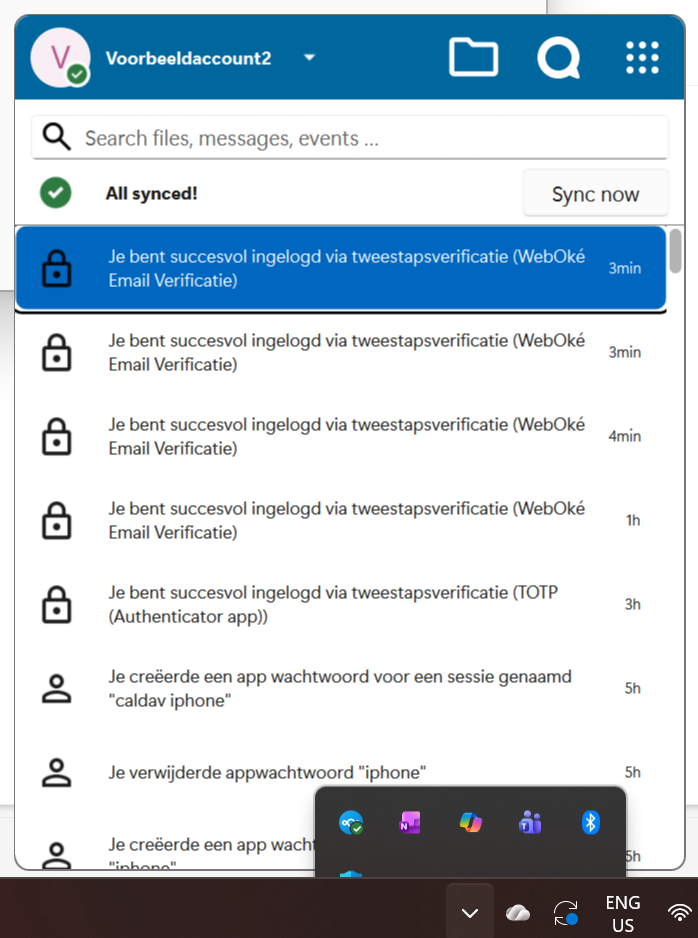
Εγκατάσταση του Nextcloud Files σε Windows
Με την εφαρμογή Nextcloud Files για Windows μπορείτε να συγχρονίσετε τα δεδομένα που βρίσκονται στον server Nextcloud σας με τα Windows.
Στην Εξερεύνηση αρχείων των Windows μπορείτε να ανοίγετε και να επεξεργάζεστε αρχεία και φακέλους που είναι αποθηκευμένοι στον server Nextcloud σας, καθώς και να ανεβάζετε αρχεία και φακέλους απευθείας στον server σας.
Η εγκατάσταση αυτής της εφαρμογής γίνεται πολύ γρήγορα και σας βοηθάμε βήμα προς βήμα!
Βήμα 1 - Κάντε κλικ εδώ για να κατεβάσετε την εφαρμογή Nextcloud Files και ολοκληρώστε τη διαδικασία εγκατάστασης.
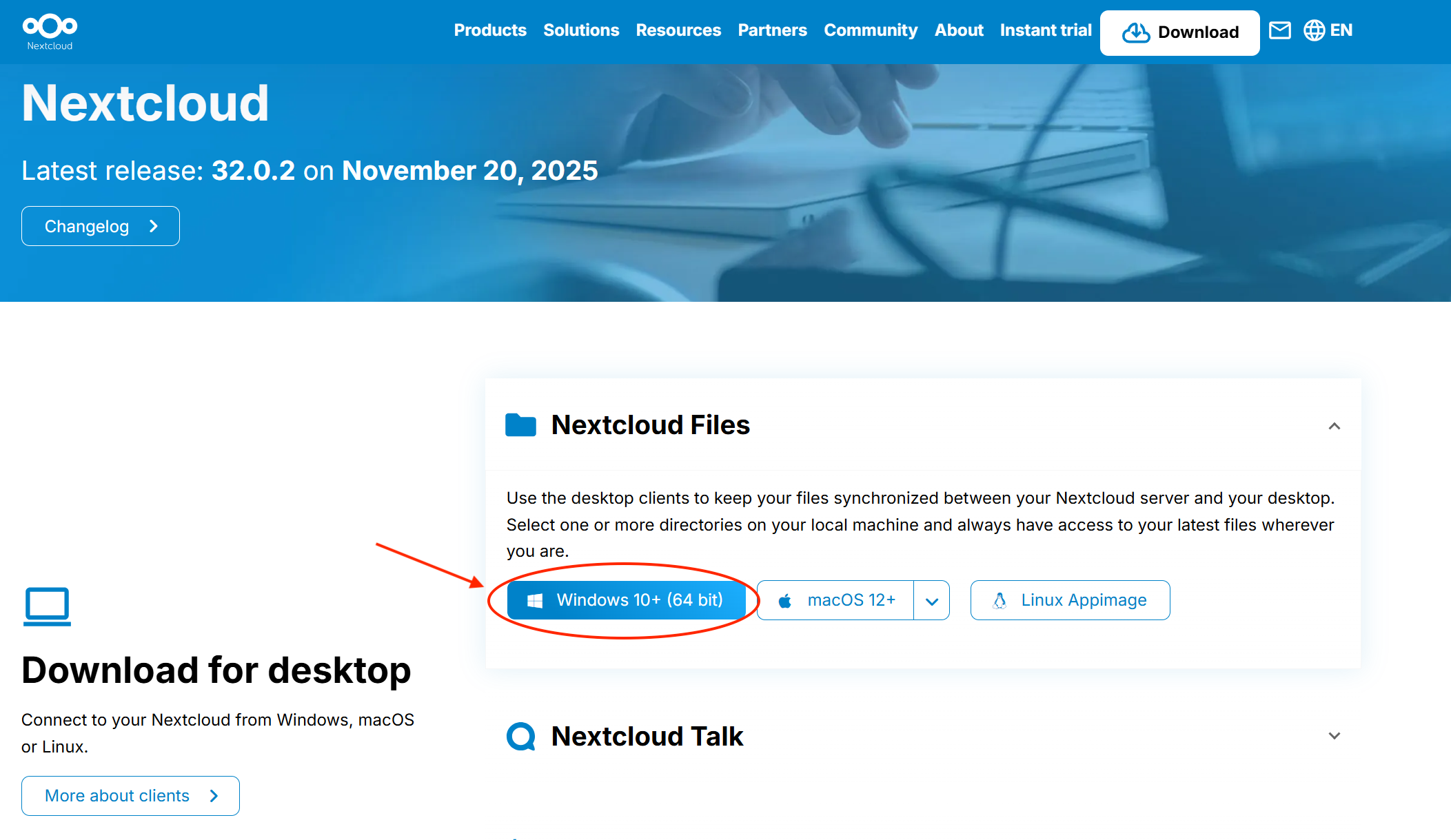
Βήμα 2 - Ανοίξτε το πρόγραμμα περιήγησης και συνδεθείτε από πριν στον server Nextcloud σας με τον λογαριασμό Nextcloud σας, αν δεν το έχετε κάνει ήδη.
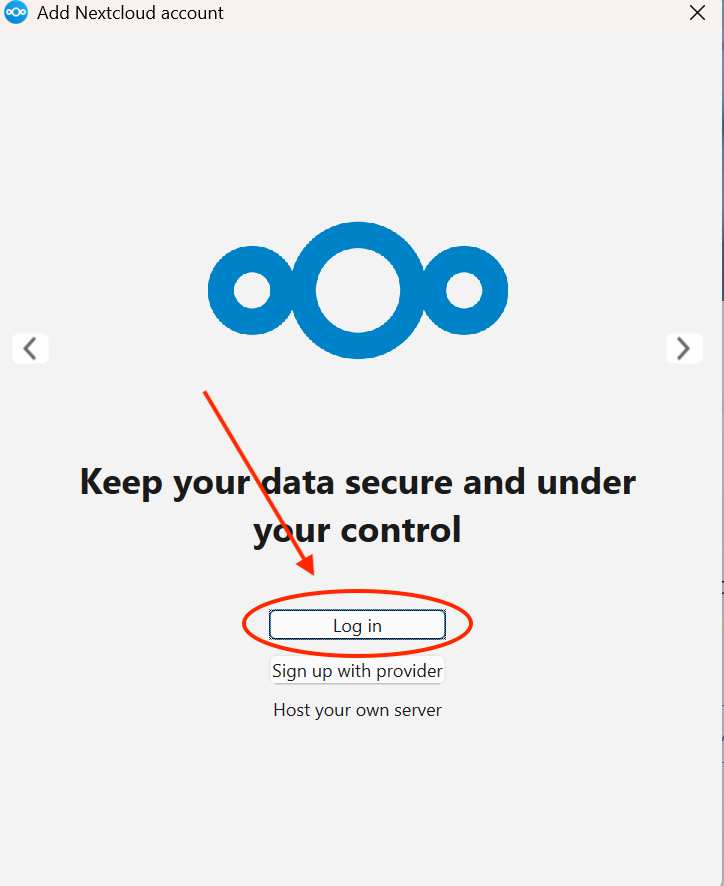
Βήμα 3 - Ανοίξτε την εφαρμογή Nextcloud Files και κάντε κλικ στο «Log in».
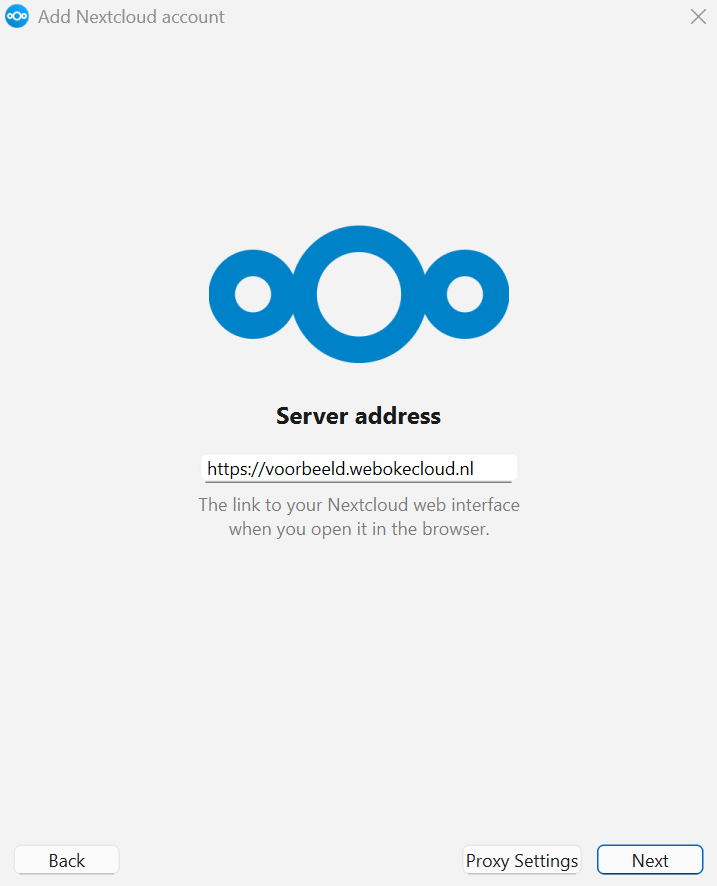
Βήμα 4 - Συμπληρώστε τη διεύθυνση URL του server Nextcloud σας και κάντε κλικ στο «Next»
Βήμα 5 - Στη συνέχεια ανοίγει το πρόγραμμα περιήγησης· κάντε κλικ εκεί στη «Σύνδεση».
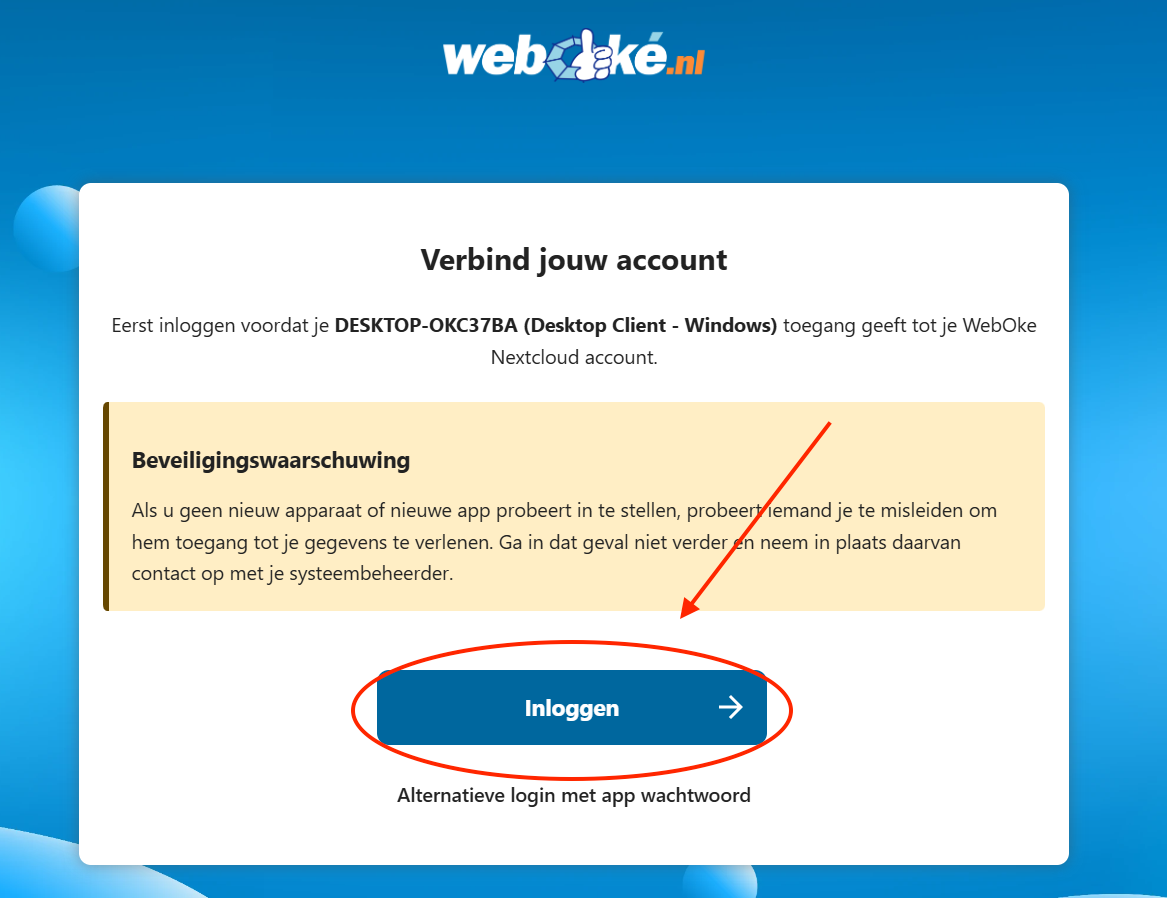
Βήμα 6 - Ολοκληρώστε τη διαδικασία σύνδεσης, αν δεν έχετε ήδη συνδεθεί στον λογαριασμό Nextcloud σας.
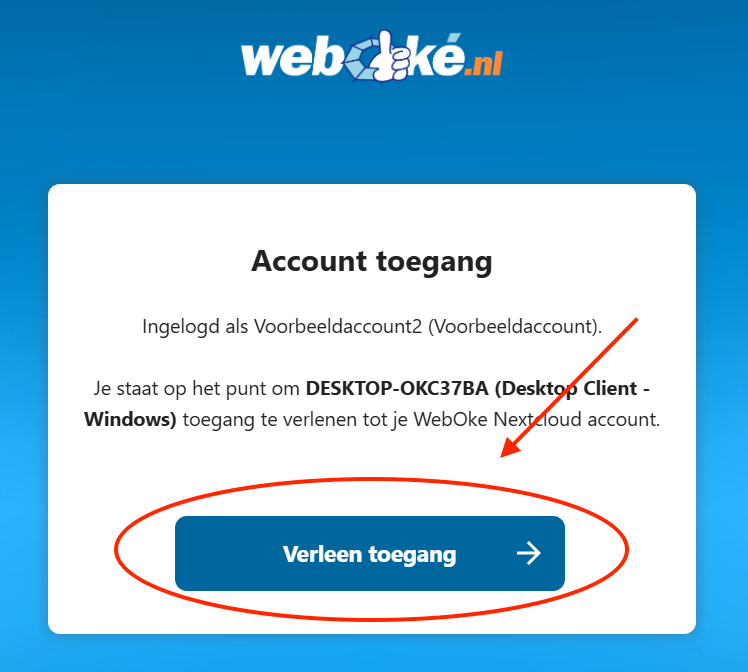
Όταν συνδεθείτε, εμφανίζεται αυτή η οθόνη· κάντε κλικ εκεί στη «Χορήγηση πρόσβασης»
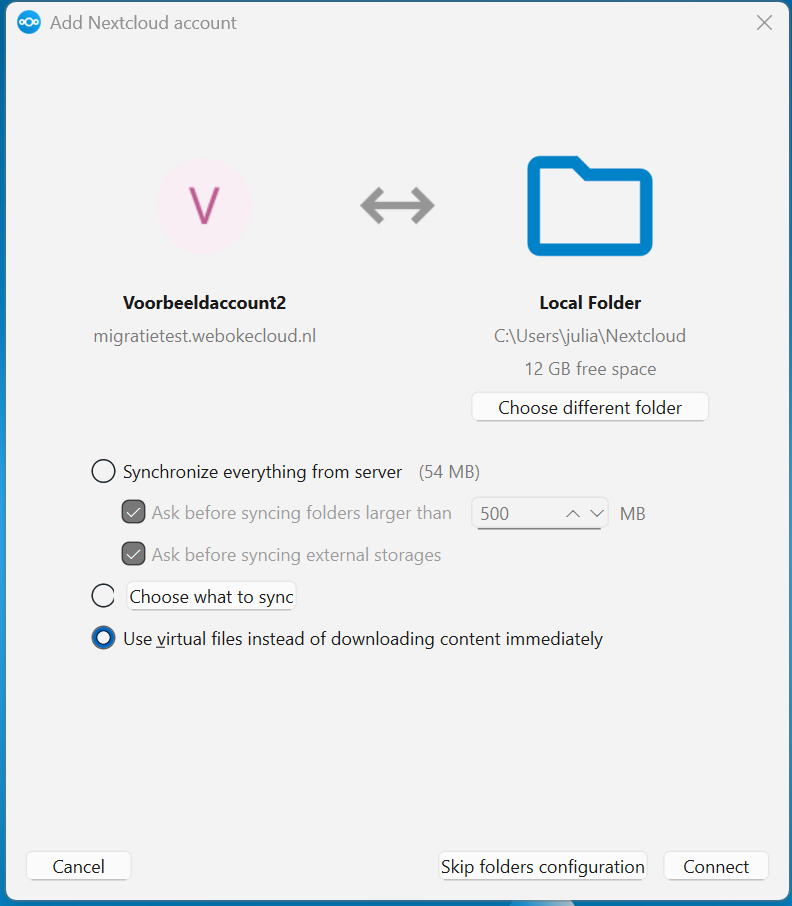
Βήμα 7 - Όταν επιστρέψετε στην εφαρμογή, εμφανίζεται αυτή η οθόνη. Εκεί μπορείτε να κάνετε ορισμένες επιλογές, τις οποίες εξηγούμε παρακάτω.
Synchronize everything from server: με αυτή την επιλογή όλα αποθηκεύονται τόσο στον server Nextcloud σας όσο και στη συσκευή Windows σας.
Το πλεονέκτημα είναι ότι έχετε πάντα ένα αντίγραφο όλων των δεδομένων αποθηκευμένο τοπικά. Το μειονέκτημα είναι ότι, αν για παράδειγμα χρησιμοποιείτε 100GB αποθηκευτικού χώρου στον server, τα δεδομένα σας καταλαμβάνουν επίσης 100GB χώρου στη συσκευή Windows σας.
Το πλεονέκτημα εδώ είναι ότι τα δεδομένα σας είναι πάντα διαθέσιμα και εκτός σύνδεσης, για παράδειγμα σε περίπτωση προβλημάτων στον server Nextcloud σας ή όταν δεν έχετε internet.
Choose what to synch: εδώ επιλέγετε μόνοι σας ποιοι φάκελοι συγχρονίζονται πάντα και διατηρούνται ως τοπικό αντίγραφο. Αυτή μπορεί να είναι μια πρακτική επιλογή αν θέλετε να έχετε πρόσβαση σε ορισμένους φακέλους και εκτός σύνδεσης.
Use virtual files instead of downloading content immediately: εδώ αρχικά δεν κατεβαίνει τίποτα. Βλέπετε ολόκληρη τη δομή φακέλων του server Nextcloud σας στην Εξερεύνηση αρχείων των Windows, αλλά πρόκειται για συντομεύσεις και προεπισκοπήσεις.
Μόνο όταν ανοίγετε ένα αρχείο, αυτό κατεβαίνει αμέσως από τον server και αποθηκεύεται τοπικά. Με αυτόν τον τρόπο χρησιμοποιείται ελάχιστος αποθηκευτικός χώρος στη συσκευή Windows σας· το μειονέκτημα είναι ότι τα δεδομένα σας δεν είναι προσβάσιμα χωρίς σύνδεση στο internet.
Επιλέξτε την επιλογή που σας ταιριάζει καλύτερα και κάντε κλικ στο «Connect».
Βήμα 8 - Έτοιμο! Έχετε πλέον συνδεθεί και υπάρχει ενεργή σύνδεση μεταξύ της συσκευής Windows σας και του server Nextcloud σας.